AI協業 本記事は覆面アスリート本人の体験・意見・判断をベースに、AIアシスタント(Claude)の支援を受けて構成・編集しています。

ハイロックスの練習を Apple Watch で記録したい方へ。Apple Watch にハイロックス専用の種類はありませんが、ワークアウト中に画面を2回タップするセグメントで、ラン8本と8種目を区間に分けて残せます。大会のタイムは足首のチップが取るので、時計は練習の記録に使い、大会で着ける前は主催者に確かめてください。
✅ 本記事で得られること
- 模擬レースの記録を、ランと種目の16区間に分けて後から見返せる
- 種類選びで迷わず、練習の日にそのまま記録を始められる
- 大会で時計を着ける前に、何を確かめればよいかが分かる
👤 こんな方におすすめ
- ハイロックスの模擬レースを Apple Watch で記録したい人
- ランと種目の区間ごとの記録を見返したい人
- 大会に Apple Watch を着けて出てよいか迷っている人

ハイロックスの練習を Apple Watch で記録したいんですが、ワークアウトの一覧にハイロックスが見当たりません。

一覧に無いと、どれを選べばいいか迷いますよね。専用の種類が無くても、区間に分けて記録する方法はあります。

ランと種目を分けて見たいんです。大会の日も、そのまま着けて出られますか?

区間の分け方を3つ、Apple の公式ガイドの手順で並べました。大会で着ける前に確かめることも、後半で扱います。
ハイロックスの種目と出場の形を先に確かめたい方は、下の記事から読めます。
Apple Watch のワークアウトの種類にハイロックスは無く、ランと種目に近い種類を自分で選ぶ
QApple Watch には、ハイロックス用のワークアウトがありますか。AApple Watch にハイロックス用の種類は無いので、ランは「ランニング(屋内)」、種目は「機能的筋力トレーニング」などの近い種類で記録します。ローイングの種目には「ローイング(屋内)」が使えます。
Apple のサポートページ「Apple Watch のワークアウトの種類」に並ぶ種類(2026年10月24日に数えて76)に、ハイロックスはありません(Apple 105089)。合う種類が無い時のために「その他」も用意されています。
ハイロックスは屋内で開かれるレースで、1kmのランと1つのステーションを組にして8回くり返します(HYROX 公式ルールブック 26/27)。そのため、ランと種目それぞれに近い種類を一覧から選びます。下の表は一覧にある種類から近いものを選んだ、この記事の整理です。
| ハイロックスの区間 | 一覧にある近い種類 | こう選ぶ理由 |
|---|---|---|
| 1kmのラン(8本) | ランニング(屋内) | 大会は屋内で開かれ、ランの区間をランとして残せる。屋外のコースで練習する日は「ランニング(屋外)」 |
| ローイング | ローイング(屋内) | 一覧に同じ名前の種類がある |
| スキーエルゴ・スレッドプッシュ・スレッドプル・ファーマーズキャリー・サンドバッグランジ・ウォールボール | 機能的筋力トレーニング / 高強度インターバルトレーニング / その他 | 同じ名前の種類が無いので、重りを動かす種目として近いものから選ぶ |
| バーピーブロードジャンプ | 高強度インターバルトレーニング / 機能的筋力トレーニング | 同じ名前の種類が無く、全身を使って跳ぶ動きに近いものから選ぶ |
次の章で扱うセグメントは、ワークアウト中の操作として Apple のガイドに書かれていて、種類ごとの制限は書かれていません。
種類で迷うより、毎回同じ選び方にそろえる方が、練習ごとの記録を比べやすくなります。
では、ランと種目の区切りは、どうやって記録に残すのか。
設定1: 1つのワークアウトで画面を2回タップすると、ランと種目を16の区間に分けて残せる
Qいちばん少ない操作で、ランと種目を分けて記録するにはどうしますか。Aワークアウトを1つ始め、区間が変わるたびに画面を2回タップしてセグメントを付けます。ラン8本と種目8つで、区間は16、切れ目は15か所です。
Apple Watch のユーザガイドには、ワークアウト中に右へスワイプして「セグメント」をタップする手順と、「画面を2回タップすることもできます」という書き方があります(Apple ワークアウトを始める)。Apple Watch Ultra はアクションボタンでワークアウトを始めることもできます。
記録した区間はあとで iPhone で見返せます。watchOS 11 版のユーザガイドには、セグメントを付けるとその部分のデータが一時的に表示され、ワークアウト後にすべてのセグメントの統計情報を見るには、iPhone のフィットネスアプリで「セッション」をタップし、ワークアウトをタップして下にスクロールする、と書かれています(Apple ワークアウト中に Apple Watch を調整する)。
ハイロックスの8つの種目は、スキーエルゴ、スレッドプッシュ、スレッドプル、バーピーブロードジャンプ、ローイング、ファーマーズキャリー、サンドバッグランジ、ウォールボールの順に行い、それぞれの前に1kmのランが入ります(HYROX 公式ルールブック 26/27)。模擬レースで使う時の流れは、次の4つです。
- 最初の章の表から種類を1つ決め(毎回同じ種類にそろえる)、ラン1の走り出しで開始する
- ラン1からステーションへ入る時に、画面を2回タップする
- ステーションからラン2へ出る時に、もう一度2回タップする。以降も区間が変わるたびにくり返す
- 8つ目の種目(ウォールボール)が終わったら、右へスワイプして「終了」をタップする
設定1では、区間が変わっても種類は最初に選んだ1つのままです。種類ごとに分けて残したい時は、次の設定2を使います。区間が変わるたびの操作は、画面を2回タップするだけです。ただし、Apple のガイドには、セグメントを付けられる回数の上限は書かれていません。初めて使う時は、短い練習で一度試してから模擬レースに使ってください。
ランの距離を時計に任せきりにしないことも大切です。ハイロックスのルールブックによると、会場のレイアウトの都合で1つのラン区間が複数の周回に分かれることがあります。そのうえでルールブックは、ランの周回を数えるのは選手自身の責任で、余分に周回を走ってもタイムは調整されず、会場の周回の表示は非公式の補助だとしています[6]。屋内のランで Apple Watch の距離がどれだけ合うかを示した Apple の数値は見つからなかったので、周回は自分で数える前提で練習してください。
時計のセグメントは区間の印として使い、ランの周回の数は自分で数える、と役割を分けておくと、大会の練習として記録が使えます。
区間ごとに種類まで分けて残したい人には、別のやり方があります。
設定2: ワークアウト中に「新規」で種類を切り替えると、ランとローイングを種類ごとに分けて残せる
Qランはランとして、ローイングはローイングとして記録できますか。Aワークアウト中に右へスワイプして「新規」をタップし、次の種類を選ぶと、1つのワークアウトに種類ごとに続けて残せます。
Apple Watch のユーザガイドは、複数のアクティビティを1つのワークアウトにまとめる手順を載せています(Apple 複数のワークアウトを組み合わせる)。最初のワークアウトを始め、次のアクティビティの準備ができたら右へスワイプして「新規」をタップし、そのワークアウトを選びます。すべて終えたら「終了」をタップし、「ワークアウトを終了」をタップして保存します。
この方法の良い点は、ランの区間はランニングの記録として、ローイングの区間はローイングの記録として残ることです。気をつけたい点は操作の数です。区間が変わるたびに、右へスワイプ→「新規」→種類を選ぶ→開始の順で画面を操作するので、画面を2回タップするだけの設定1より手順が増えます。
「マルチスポーツ」は、名前が近くてもハイロックスには使えません。Apple のガイドでは、マルチスポーツはランニング・サイクリング・スイミングを組み合わせる種類で、切り替えを自動で認識するのはこの3つです[3]。ハイロックスの種目は入らないので、ランと種目の切り替えは自分で操作します。
種類ごとの記録を残したい人は「新規」で切り替え、操作を減らしたい人は設定1のセグメントを選ぶ、という分け方になります。
練習のメニューそのものを時計に覚えさせたい時に使うのが、3つ目の設定です。
設定3: カスタムワークアウトでワークを1kmの距離にすると、1kmのランと種目の練習を1つのメニューとして保存できる
Q「1km走って種目」を毎回同じ形で練習するには、どう設定しますか。Aカスタムワークアウトで、運動の区間(ワーク)を「距離 1km」にし、種目の時間を「回復」の区間に当てる形で保存できます。名前は「回復」でも、ここではステーションの時間に使う枠です。回復の進め方は、短い練習で一度確かめてください。
カスタムワークアウトはウォームアップ、ワークと回復のインターバル、クールダウンを組み合わせて、1つのメニューとして保存する機能です(Apple カスタムワークアウトを作成する)。Apple のガイドでの作り方は次のとおりです。
- ワークアウトアプリで種類を表示し、ゴールボタンをタップしてから「カスタム」を開いて追加する
- 「追加」から「ワーク」か「回復」を選び、「時間」「距離」「フリー」のどれかを決める。ワークと回復は複数足せる
- 必要ならウォームアップとクールダウンも「時間」「距離」「フリー」で足す
- 「カスタムタイトル」で名前を付け、「ワークアウトを作成」をタップする
ハイロックスの練習に使うなら、ワークを1kmのラン(距離)、回復をステーションの時間(フリー)に当てる形が考えられます。ワーク中は「次はこちら」の表示で、1kmまでの残りの距離と、次のインターバルの内容を確かめられます。
押さえておくポイントは、ガイドに書かれていない部分です。まず、「フリー」のインターバルをどう次へ進めるかは、Apple のガイドに書かれていません。次に、カスタムワークアウトは種類を1つ選んでから作るメニューで、区間ごとに種類を変える設定はガイドに書かれていません。さらに、「エリプティカル」や「ピラティス」のように移動しない種類では「距離」を選べず、「ランニング(屋内)」で距離のワークがどう測られるかもガイドに書かれていません[4]。使う前に、短いメニューで一度動きを確かめてください。
カスタムワークアウトには心拍数の通知も付けられます。同じガイドは、ランニング(屋外)で心拍数が1分あたり133〜141回になった時に通知を受ける例を挙げています。
決まった形の練習をくり返す人はカスタムワークアウト、模擬レースを丸ごと残す人は設定1か設定2、と目的で使い分けると迷いません。
3つの設定はどれも Apple Watch の標準のワークアウトアプリだけで使え、別のアプリは要りません。Apple のガイドにはこれらの機能を使える機種の限定が書かれていないので、Apple Watch をまだ持っていない人は、Apple の機種の比較ページとあわせて選んでください。下のリンク先は Apple Watch Series 12 の商品ページです。覆面アスリートは Series 12 をまだ使っていません(価格はリンク先でご確認ください)。
練習の記録の取り方が決まったら、次は大会の日の記録です。
ハイロックスの大会のタイムは足首のタイミングチップが取り、腕時計を着けるには主催者の書面の許可が要る
Q大会の日も、Apple Watch で区間のタイムを取る必要がありますか。A完走タイムと各種目の区間タイム(スプリット)は、足首のタイミングチップで公式に記録されます。
ハイロックスの公式のよくある質問によると、出場者は全員、大会当日の受付で配られるタイミングチップを右足首に着けます(HYROX JAPAN よくある質問)。コースとすべてのステーションに計測の仕組みがあり、完走タイムと各ワークアウトのスプリットタイムを確かめられます。結果は公式サイトの「Results and Rankings」で、シーズンを選んで名前で検索できます。
腕時計を着けて出てよいかは、出る前に確かめておきたい点です。ルールブックの「ウェア・アクセサリー」の節が使用・着用できる物として挙げるのは、次の7つです(HYROX 公式ルールブック 26/27)。
- ニースリーブ
- グローブ(グリップは不可)
- ウエイトリフティングベルト
- リストバンド
- ハイドレーションパック
- 喘息用吸入器や類似の処方器具
- 呼吸器
Qこの一覧に無い Apple Watch は、大会で着けられないのですか。A一覧に無い物は原則として使用禁止で、着けるにはレース前にレースディレクターの書面の許可が要ります。
ルールブックには「許可されているものとして明記されていないアイテムは、原則として使用禁止です」と書かれています。一覧に無い物は、レースの開始前にレースディレクターから書面で許可を受けない限り禁止と考えるべきで、禁止された物は没収され、完走後にカスタマーサービスデスクで返却されます[6]。使用を禁止する物の一覧(ヘッドホンや携帯電話など)にも腕時計の名前はありませんが、許可の一覧に無い以上、書面の許可が無ければ着けない前提で準備するのが確実です。
大会で Apple Watch を着けたい人は、出場する大会の主催者に、レースの前に問い合わせてください。
大会の区間タイムは公式リザルトで見られるので、Apple Watch は練習の記録に使い、大会で着けるかは主催者の返事を待ってから決めるのが確実です。
よくある質問
Q. ハイロックス用の記録アプリはありますか?
日本の App Store にはハイロックスのような形式の練習を Apple Watch で記録するための、ほかの会社のアプリがあります。2026年10月24日に確かめた範囲では、「RoxWatch: ハイブリッドレースタイマー」はワークアウトを作って Apple Watch や Garmin に送るアプリで、説明文に「いかなるレース主催者とも提携していません」と書かれています(App Store RoxWatch)。「HyRhythm – ワークアウト & HYROX タイマー」は、iPhone でワークアウトを計画し Apple Watch で記録するアプリです(App Store HyRhythm)。どちらも開発者は HYROX ではなく、この記事では使い勝手を試していません。料金や対応する OS は変わることがあるので、入れる前にストアの説明を確かめてください。
Q. ハイロックスの1回の間、Apple Watch の電池はもちますか?
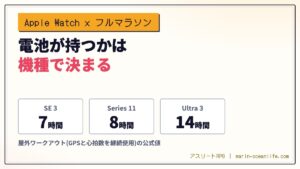
電池が足りるかは、お使いの機種の公式の電池の値と、完走までの時間にスタート前の待ち時間を足した合計を見比べて判断します。ハイロックスの公式のよくある質問によると、昨シーズンの平均完走タイムは約1時間32分で、制限時間はありません(HYROX JAPAN よくある質問)。「長時間のワークアウト」をオンにすると低電力モードになり、種類によっては一部の指標が使えなくなります。低電力モードの間は心拍数の通知などもオフになります。「長時間のワークアウト(最大)」は屋外ウォーキング・屋外ランニング・ハイキングで使う設定で、屋内の種目向けには書かれておらず、オンにすると一部の指標とスプリットが使えなくなります(Apple ワークアウトを始める)。機種ごとの電池の公式値は、Apple Watch の電池がフルマラソンで足りるかの記事で確かめられます。
Q. ワークアウトの記録と心拍は、あとでどこで確認できますか?
区間ごとの記録は、設定1の章のとおり、iPhone のフィットネスアプリの「セッション」でワークアウトを開き、下にスクロールすると見られます[10]。心拍は、iPhone のフィットネスアプリで「セッション」をタップし、ワークアウトをタップしてから「心拍数」の横の「さらに表示」をタップすると、心拍数範囲ごとの推定時間がグラフで出ます(Apple 心拍数範囲を確認する)。心拍数範囲は、iPhone のヘルスケアアプリに生年月日を入力している時だけ計算されます。ランニング(屋外)などの有酸素ワークアウト中は、本体の側面にある Digital Crown(回せるダイヤル)を回して「心拍数範囲」の表示に切り替えると、今の範囲と心拍数を手首で確かめられます。
Q. 区間ごとのタイムを自動で切り替えて記録できますか?
ハイロックスでは、区間が変わるたびに画面を2回タップするか、「新規」で種類を切り替えます。ランと種目の切り替えを自動で認識する仕組みは、Apple のガイドに書かれていません(自動で切り替わるのは、設定2の章のマルチスポーツだけです)。決まった距離ごとに区切って練習したいなら、カスタムワークアウトのワークを「距離」にする方法があります。
まとめ
この記事で押さえたこと
- Apple Watch のワークアウトの種類にハイロックスは無く、ランと種目に近い種類を選ぶ
- 操作を一番少なくするなら、種類を1つ決めて、区間が変わるたびに画面を2回タップする
- ランとローイングを種類ごとに残すなら、ワークアウト中に「新規」で種類を切り替える
- 1kmのランと種目の練習をメニューとして保存するなら、カスタムワークアウトでワークを1kmの距離にする
- ハイロックスの大会のタイムは足首のチップが取り、Apple Watch を着けるかは主催者に確かめる
ハイロックスの模擬レースは、Apple Watch の標準のセグメントか「新規」だけで区間に分けて記録できます。次の練習で、まず設定1のセグメントから試してください。
私も Apple Watch を使っています。定期的に心拍数を確かめたい場面では、手首を見るだけで済むのが便利だと感じています。あくまで個人の経験であり、万人に当てはまるものではありません。
模擬レースの記録、あなたはどちらで残したいですか。
①セグメントで1つにまとめる派 / ②「新規」で種類ごとに分ける派、どっちですか。
コメントで教えてください。
戦う君は、ひとりじゃない。アスリートRPG。
📚 関連記事
参考文献・出典
出典リスト(10件)— タップで表示
- Apple サポート「Apple Watch のワークアウトの種類」(公開日 2025年5月28日)─ ワークアウトアプリで記録できる種類の一覧と「その他」。2026年10月24日取得。support.apple.com
- Apple「Apple Watch ユーザガイド: Apple Watch でワークアウトを始める」(watchOS 27 の表示)─ セグメントのマーク、「新規」でのワークアウトの追加、一時停止、長時間のワークアウト。2026年10月24日取得。support.apple.com
- Apple「Apple Watch ユーザガイド: Apple Watch で複数のワークアウトを組み合わせる」(watchOS 27 の表示)─ 複数のアクティビティを1つにまとめる手順と、マルチスポーツの対象。2026年10月24日取得。support.apple.com
- Apple「Apple Watch ユーザガイド: Apple Watch でカスタムワークアウトを作成する」(watchOS 27 の表示)─ ワークと回復のインターバル、使える種類、「次はこちら」、通知の例。2026年10月24日取得。support.apple.com
- Apple「Apple Watch ユーザガイド: Apple Watch の心拍数範囲を確認する」(watchOS 27 の表示)─ ワークアウト中の表示と、フィットネスアプリでの見返し方。2026年10月24日取得。support.apple.com
- HYROX JAPAN「HYROX JP SINGLE RULEBOOK 26/27」─ シングル部門のルール。屋内で開かれることとレースの形(p.4)、8種目の順番(p.8)、ラン区間が複数の周回に分かれる場合(p.23)、ランの周回を数える責任(p.22)、使用・着用できる物と使用禁止の物(p.38〜39)。2026年10月24日取得。PDF
- HYROX JAPAN「よくある質問」─ タイミングチップでの計測、Results and Rankings、平均完走タイム。2026年10月24日取得。hyroxjapan.com
- App Store「RoxWatch: ハイブリッドレースタイマー」─ アプリの説明と、レース主催者と提携していない旨の記載。2026年10月24日閲覧。apps.apple.com
- App Store「HyRhythm – ワークアウト & HYROX タイマー」─ アプリの説明。2026年10月24日閲覧。apps.apple.com
- Apple「Apple Watch ユーザガイド: ワークアウト中に Apple Watch を調整する」(watchOS 11 の版)─ セグメントのマークと、ワークアウト後に iPhone のフィットネスアプリでセグメントの統計情報を見る手順。2026年10月24日取得。support.apple.com
この記事の用語
本文の点線つきの語をタップすると、同じ説明がその場に出ます。
- セグメント(Segment)
-
Apple Watch のワークアウト中に、記録を区間に区切る印。画面を2回タップするか、右へスワイプして「セグメント」をタップすると付けられる。
この記事では、ハイロックスのランと種目を16の区間に分けて残す方法として出てきます。
- ステーション(Station)
-
ハイロックスで、1kmのランの合間に1つずつ行うワークアウト。全部で8つあり、順番は決まっている。
この記事では、ランと分けて記録したい区間として出てきます。
- スキーエルゴ(SkiErg)
-
立ったまま両手でハンドルを上から引き下ろし、クロスカントリースキーに近い動きで漕ぐマシン。ハイロックスの1つ目の種目で使う。
この記事では、Apple Watch の一覧に同じ名前の種類が無い種目として出てきます。
- マルチスポーツ(Multisport)
-
Apple Watch のワークアウトの種類の1つで、ランニング・サイクリング・スイミングを1つのワークアウトにまとめ、切り替えを自動で認識する。
この記事では、ハイロックスの種目が入らないので使えない種類として出てきます。
- カスタムワークアウト(Custom Workout)
-
Apple Watch で、ウォームアップ、ワークと回復のインターバル、クールダウンを組み合わせて保存するメニュー。マルチスポーツとスイミング(オープンウォーター)以外の種類で作れる。
この記事では、1kmのランと種目を決まった形でくり返す練習に使う設定として出てきます。
- タイミングチップ(Timing Chip)
-
ハイロックスの大会で、受付で配られ足首に着ける計測用のチップ。コースとステーションの計測の仕組みと合わせて、タイムを記録する。
この記事では、大会の完走タイムと各種目のスプリットを公式に取るものとして出てきます。
- 心拍数範囲(Heart Rate Zones)
-
最大心拍数に対する割合で、運動の強さを軽めから激しいまで5つに分けたもの。Apple Watch はヘルスケアのデータから自動で計算する。
この記事では、記録した心拍を iPhone で見返す時の表示として出てきます。
コメント